







Loading

Proteção AvançadaProteção AvançadaProteção Avançada

Proteger sua privacidade é nossa Prioridade

Segurança da informação é um dos pilares da sua empresa e vida pessoal.

O que nós oferecemosO que nós oferecemosO que nós oferecemos

Serviços Profissionais de TI23 anos de Experiência

Experiência avançada em sistemas operacionais como Windows, Linux, MacOS, Android.

VEJA O QUE DIZEM NOSSOS CLIENTES:

O que está acontecendo no mundo da TecnologiaO que está acontecendo no mundo da TecnologiaO que está acontecendo no mundo da Tecnologia

Últimas Notícias & Artigos - Posts

Acompanhe nossas postagens e fique sempre atualizado no mundo da tecnologia.

Recuperação de Arquivos Perdidos


Recuperação de Arquivos Perdidos: Guia Completo para Salvar Seus Dados

Perder arquivos importantes, sejam documentos de trabalho, fotos pessoais ou vídeos familiares, pode ser uma experiência estressante e, muitas vezes, prejudicial. Seja por falha de hardware, erro humano ou ataque de malware, a perda de dados é uma realidade que todos enfrentamos em algum momento. A boa notícia é que, com o conhecimento correto e o uso de ferramentas confiáveis, é possível recuperar arquivos perdidos de forma segura e eficiente.
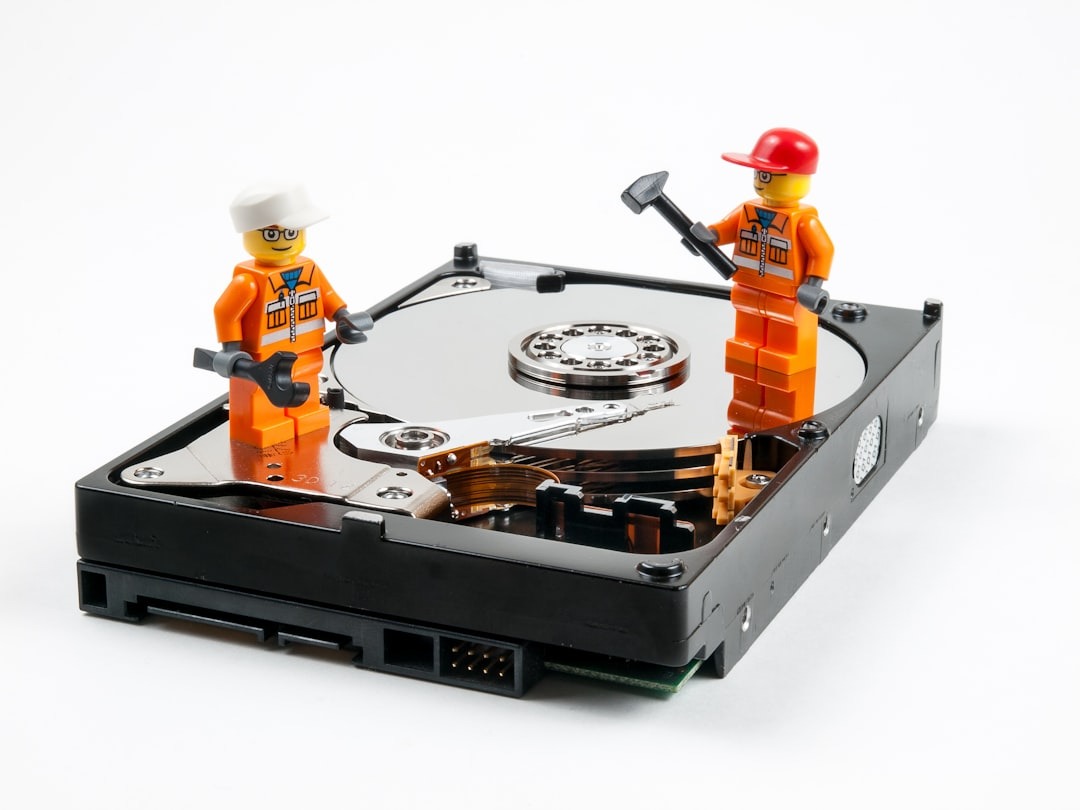
HD Sata aberto

Este guia completo foi elaborado para ajudar tanto usuários domésticos quanto profissionais a entenderem as causas da perda de dados, aprenderem a recuperar arquivos, prevenir futuras perdas e utilizarem técnicas avançadas de recuperação com segurança.

Principais causas de perda de arquivos

Compreender o que leva à perda de arquivos é o primeiro passo para evitar problemas e recuperar dados de maneira eficaz. Abaixo, detalhamos as causas mais comuns:

1. Exclusão acidental

Um dos motivos mais frequentes é a exclusão acidental. Arquivos podem ser deletados por engano, movimentados para pastas erradas ou até mesmo removidos por limpeza automática de software de otimização. Essa situação é especialmente crítica quando os arquivos não estão em backup.

2. Falha de hardware

Discos rígidos (HDs) e unidades de estado sólido (SSDs) possuem vida útil limitada. Falhas físicas podem ocorrer por desgaste natural, quedas, vibrações ou superaquecimento. Quando o hardware falha, o acesso aos arquivos pode ser parcial ou totalmente perdido.

3. Ataques de malware e ransomware

Vírus, trojans e principalmente ransomware podem deletar, corromper ou criptografar seus arquivos. Em ataques de ransomware, o acesso aos dados é bloqueado até que um resgate seja pago — uma situação que pode ser evitada com backups regulares e antivírus atualizado.

4. Problemas de software e sistema operacional

Corrupção de arquivos, falhas no sistema operacional, atualizações mal-sucedidas ou travamentos podem levar à perda de dados. Por exemplo, a interrupção de uma gravação de arquivo durante a instalação de programas ou atualizações pode corromper o arquivo, tornando-o inacessível.

5. Erros de partição ou formatação

Às vezes, discos ou pendrives são formatados acidentalmente ou apresentam erros de partição. Nestes casos, os arquivos podem desaparecer do sistema, mas ainda podem ser recuperados com ferramentas adequadas.

Tipos de arquivos críticos que merecem atenção

Nem todos os arquivos têm o mesmo nível de importância, mas alguns são fundamentais tanto para usuários domésticos quanto para empresas:

  • Documentos de trabalho: arquivos do Word, Excel, PDFs, apresentações e relatórios importantes.
  • Fotos e vídeos pessoais: registros de família, viagens ou eventos especiais.
  • Emails e contatos: dados armazenados em clientes de email locais ou backups antigos.
  • Arquivos financeiros: planilhas de controle, notas fiscais e documentos bancários.
  • Dados de softwares específicos: arquivos de programas de edição, engenharia, design ou programação.

Como agir imediatamente após a perda de arquivos

O tempo é crucial. Quanto mais cedo você agir, maiores são as chances de recuperação total:

  1. Pare de usar o dispositivo imediatamente: Evite salvar novos arquivos ou instalar programas, para não sobrescrever setores com dados perdidos.
  2. Identifique o tipo de perda: Determine se os arquivos foram excluídos, corrompidos, criptografados ou se há falha física no disco.
  3. Evite tentativas de recuperação sem ferramentas apropriadas: Métodos improvisados podem piorar a situação.

Ferramentas confiáveis para recuperação de arquivos

Existem diversas ferramentas de recuperação de dados no mercado. Algumas das mais confiáveis incluem:

1. TestDisk

Ferramenta gratuita e de código aberto, ideal para recuperar partições perdidas e arquivos apagados. Funciona em Windows, Linux e MacOS. É altamente eficaz em casos de erros de partição e exclusão acidental. Acesse o site oficial do TestDisk

2. Recuva

Software gratuito para Windows, fácil de usar e eficiente na recuperação de arquivos apagados de HDs, SSDs, pendrives e cartões de memória. Acesse o site oficial do Recuva

3. R-Studio

Ferramenta profissional, compatível com múltiplos sistemas de arquivos, incluindo NTFS, FAT, exFAT e HFS+. Ideal para recuperação avançada de dados e discos danificados. Acesse o site oficial do R-Studio

4. EaseUS Data Recovery Wizard

Software comercial com interface amigável, que permite recuperar arquivos perdidos em diferentes cenários, incluindo formatação acidental e falhas de sistema. Acesse o site oficial do EaseUS

Passo a passo para recuperar arquivos

Para garantir recuperação segura, siga estas etapas:

  1. Escolha a ferramenta adequada de acordo com o tipo de perda e sistema operacional.
  2. Execute a análise para identificar arquivos apagados ou corrompidos.
  3. Visualize os arquivos encontrados antes de restaurar, para confirmar que são os corretos.
  4. Recupere os arquivos para um disco diferente do original, evitando sobrescrita.
  5. Faça backup imediato dos arquivos recuperados.

Prevenção de perda de dados

Além da recuperação, a prevenção é essencial:

  • Backup regular: Use HDs externos, SSDs ou serviços de nuvem como Google Drive, OneDrive e Dropbox.
  • Antivírus atualizado: Proteja seus dispositivos contra malware e ransomware.
  • Monitoramento da saúde do disco: Ferramentas como CrystalDiskInfo permitem verificar o status de HDs e SSDs.
  • Manutenção preventiva: Limpeza de arquivos temporários, desfragmentação (para HDs) e atualização de drivers ajudam a manter o desempenho.

Casos reais de recuperação de arquivos

Para exemplificar, veja alguns casos atendidos por especialistas em recuperação de dados:

  • Exclusão acidental de documentos corporativos: Arquivos apagados de um servidor interno foram recuperados usando TestDisk e backups incrementais.
  • HD danificado por queda: Um disco rígido físico que sofreu queda teve mais de 80% dos arquivos recuperados com R-Studio em ambiente controlado de laboratório.
  • Ransomware: Arquivos criptografados foram parcialmente recuperados por meio de software profissional e backups offline, evitando pagamento de resgate.

Dicas profissionais para usuários avançados

Se você possui conhecimento técnico, algumas práticas adicionais ajudam na recuperação e proteção de dados:

  • Utilize imagens do disco (disk image) antes de tentar recuperação, preservando o estado original.
  • Trabalhe em ambientes virtuais ou com cópias de segurança para testar softwares de recuperação.
  • Considere consultoria profissional em casos de discos danificados fisicamente ou arquivos críticos.

Perguntas Frequentes (FAQs)

1. Posso recuperar arquivos de um HD formatado?

Sim, desde que não tenha sido sobrescrito por novos dados. Ferramentas como TestDisk e R-Studio são recomendadas.

2. É seguro recuperar arquivos sozinho?

Depende da gravidade da perda. Para exclusões simples, sim. Em falhas físicas ou ransomware, é melhor procurar um especialista.

3. Quanto tempo leva para recuperar arquivos?

Depende do tamanho do disco, tipo de falha e ferramenta usada. Pode variar de minutos a horas.

Outras leituras recomendadas no site

Conclusão

Perder arquivos pode gerar stress, prejuízos financeiros e perda de informações importantes. Mas com conhecimento, ferramentas adequadas e ações rápidas, a recuperação é possível. Lembre-se: quanto antes agir, maiores as chances de sucesso. Para garantir segurança e eficiência, conte com O Técnico para recuperar seus arquivos de forma rápida e confiável.

Não espere perder arquivos importantes! Comece hoje mesmo a implementar backups regulares e proteja seus dados contra falhas, acidentes e ataques digitais.
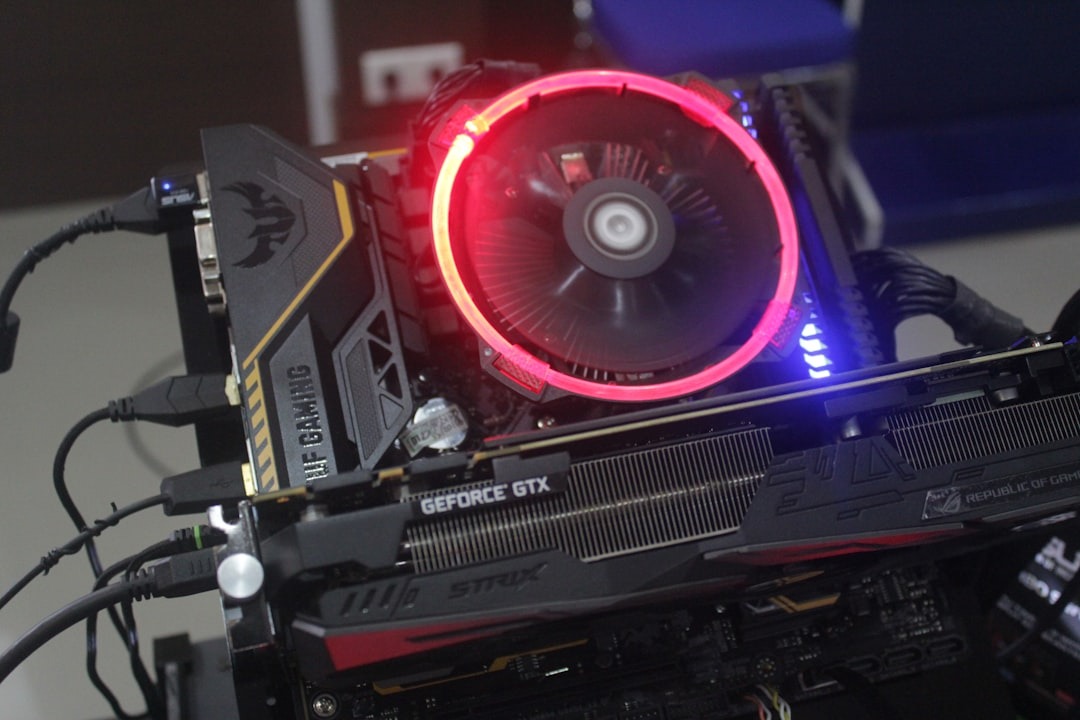
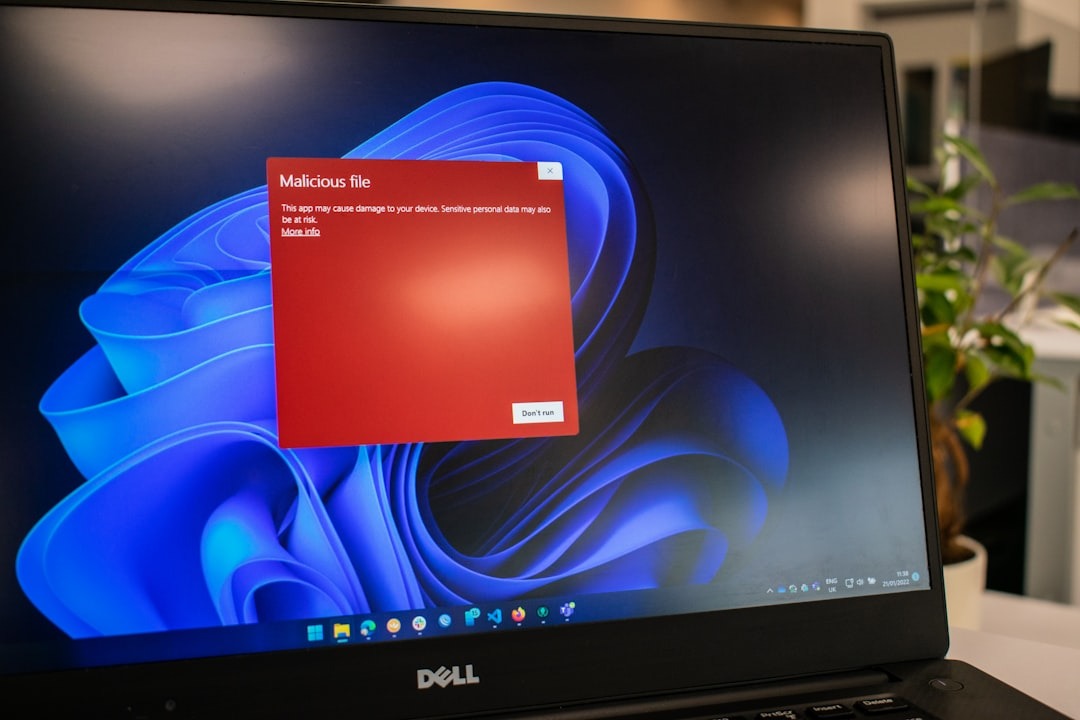
Como Otimizar o Desempenho do SeuPC: Guia Completo para um ComputadorMais Rápido

Introdução

No mundo digital de hoje, um computador lento pode ser uma fonte constan frustração. Seja para
trabalho, estudo ou lazer, a lentidão do PC afeta a produtiv e a experiência do usuário.
Felizmente, existem diversas estratégias e dicas podem ajudar a otimizar o desempenho do seu
computador, tornando-o mais ráp eficiente. Este guia completo abordará desde as soluções mais
simples até as avançadas, garantindo que você possa extrair o máximo do seu equipamento.

Por Que Meu PC Está Lento?

Antes de otimizar, é importante entender as causas comuns da lentidão. Diversos
fatores podem contribuir para um desempenho abaixo do esperado, incluindo:


Acúmulo de Arquivos Temporários e Lixo: Com o tempo, o sistema operacional
e os programas geram arquivos temporários, caches e outros dados
desnecessários que ocupam espaço e podem sobrecarregar o sistema.
Programas em Segundo Plano: Muitos aplicativos são configurados para iniciar
com o sistema e rodar em segundo plano, consumindo recursos da CPU e da
memória RAM, mesmo quando não estão sendo usados ativamente.


Vírus e Malware: Infecções por software malicioso podem consumir recursos do
sistema, exibir anúncios indesejados e até mesmo roubar informações,
impactando drasticamente o desempenho.
Disco Rígido Fragmentado (HDDs): Em discos rígidos tradicionais (HDDs), a
fragmentação de arquivos pode fazer com que o sistema demore mais para
acessar os dados, resultando em lentidão.
Pouca Memória RAM: A memória RAM é crucial para a multitarefa. Se o seu PC
não tiver RAM suficiente para as tarefas que você executa, ele recorrerá ao disco
rígido (que é muito mais lento), causando gargalos.
Hardware Desatualizado: Componentes antigos, como processadores e discos
rígidos, podem não ser capazes de acompanhar as demandas dos softwares
modernos.
Drivers Desatualizados: Drivers de hardware desatualizados ou corrompidos
podem causar instabilidade e lentidão no sistema.
Superaquecimento: O superaquecimento de componentes como CPU e GPU
pode levar à redução do desempenho para evitar danos.

Otimização de Software: Dicas Essenciais para
Acelerar seu Sistema

A maioria dos problemas de lentidão pode ser resolvida com otimizações de software.
Siga estas dicas para melhorar significativamente o desempenho do seu PC.

1. Limpeza de Disco e Arquivos Temporários

O Windows (e outros sistemas operacionais) acumula uma grande quantidade de
arquivos desnecessários. A limpeza regular pode liberar espaço e melhorar o
desempenho.
Limpeza de Disco (Windows):

  1. Pressione Windows + R , digite cleanmgr e pressione Enter.
  2. Selecione a unidade que deseja limpar (geralmente C:) e clique em OK.
  3. Marque as caixas de seleção dos tipos de arquivos que deseja remover
    (Arquivos de Programa Baixados, Arquivos Temporários da Internet, Lixeira,
    etc.).
  4. Clique em
    OK e depois em Excluir arquivos. * Arquivos Temporários (Windows): 1. Pressione
    Windows + I para abrir as Configurações. 2. Vá para Sistema > Armazenamento . 3.
    Em Libere espaço agora , clique em Arquivos temporários . 4. Selecione os
    arquivos que deseja remover e clique em Remover arquivos .

2. Gerenciamento de Programas de Inicialização

Programas que iniciam com o sistema podem consumir muitos recursos. Desabilitar
os desnecessários pode acelerar o boot e o desempenho geral.

  • Windows:
  1. Pressione Ctrl + Shift + Esc para abrir o Gerenciador de Tarefas.
  2. Vá para a aba Inicializar .
  3. Clique com o botão direito do mouse sobre os programas que você não
    precisa que iniciem com o sistema e selecione Desabilitar .
    macOS:
  4. Vá para Preferências do Sistema > Usuários e Grupos .
  5. Selecione seu usuário e clique na aba Itens de Início .
  6. Marque os programas que você não quer que iniciem e clique no sinal de
    menos (-) para removê-los.
    Linux (varia conforme a distribuição, exemplo para Ubuntu):
  7. Abra o aplicativo Aplicativos de Inicialização .
  8. Desmarque os programas que você não deseja que iniciem
    automaticamente.

3. Desinstalar Programas Desnecessários

Programas que você não usa ocupam espaço e podem rodar em segundo plano.
Removê-los libera recursos.

  • Windows:
  1. Pressione Windows + I para abrir as Configurações.
  2. Vá para Aplicativos > Aplicativos e recursos .
  3. Selecione o programa que deseja desinstalar e clique em Desinstalar .
  • macOS:
  1. Abra a pasta Aplicativos .
  2. Arraste o aplicativo para a Lixeira.
  3. Esvazie a Lixeira.
  • Linux (exemplo para Ubuntu via terminal):
  1. sudo apt remove –purge nome_do_programa

4. Manter o Sistema Operacional e Drivers Atualizados

Atualizações frequentemente trazem melhorias de desempenho e segurança.

  • Windows Update: Verifique regularmente por atualizações em Configurações >Atualização e Segurança > Windows Update .
  • Drivers: Use o Gerenciador de Dispositivos (Windows) ou visite o site dofabricante do seu hardware para baixar os drivers mais recentes.

5. Otimização de Navegadores

Navegadores podem consumir muitos recursos. Mantenha-os otimizados:

  • Extensões: Remova extensões desnecessárias ou que consumam muitos recursos.
  • Cache e Histórico: Limpe regularmente o cache e o histórico de navegação.
  • Abas: Evite ter muitas abas abertas simultaneamente.

6. Desfragmentação de Disco (Apenas para HDDs)

Se você usa um HDD, a desfragmentação pode melhorar o acesso aos arquivos. Para
SSDs, isso não é necessário e pode até reduzir a vida útil.

  • Windows:
  1. Pressione Windows + S , digite desfragmentar e selecione Desfragmentar e Otimizar Unidades .
  2. Selecione a unidade e clique em Otimizar .

7. Verificação e Remoção de Vírus e Malware

Um bom antivírus é essencial. Mantenha-o atualizado e faça varreduras regulares.

  • Use um software antivírus confiável (ex: Windows Defender, Avast, AVG, Kaspersky).
  • Realize varreduras completas periodicamente.

Otimização de Hardware: Quando o Upgrade é
Necessário

Em alguns casos, a otimização de software não é suficiente. Upgrades de hardware
podem ser a solução definitiva para um PC lento.

1. Atualizar para um SSD (Solid State Drive)

Esta é, sem dúvida, a melhor atualização para a maioria dos PCs. SSDs são
exponencialmente mais rápidos que HDDs tradicionais, resultando em:

  • Inicialização Rápida: O sistema operacional carrega em segundos.
  • Carregamento de Programas: Aplicativos abrem quase instantaneamente.
  • Transferência de Arquivos: Operações de cópia e movimentação de arquivos são muito mais rápidas.

2. Aumentar a Memória RAM

Mais RAM permite que você execute mais programas simultaneamente e lide com
tarefas mais exigentes sem lentidão.

  • Verifique a quantidade de RAM instalada e a capacidade máxima suportada pela sua placa-mãe.
  • Considere adicionar mais módulos de RAM ou substituir os existentes por módulos de maior capacidade.

3. Atualizar o Processador (CPU) e a Placa de Vídeo (GPU)

Para tarefas muito exigentes, como jogos, edição de vídeo ou modelagem 3D, um
processador e/ou placa de vídeo mais potentes farão uma grande diferença. No
entanto, esta é uma atualização mais complexa e cara, que pode exigir a troca da
placa-mãe.

Dicas Adicionais para Manutenção e Prevenção

  • Limpeza Física: Limpe regularmente o interior do seu PC para remover poeira, que pode causar superaquecimento.
  • Gerenciamento de Energia: No Windows, configure o plano de energia para Alto desempenho para garantir que a CPU e outros componentes operem em sua capacidade máxima.
  • Reinstalação do Sistema Operacional: Em casos extremos, uma reinstalação limpa do sistema operacional pode resolver problemas persistentes de lentidão, removendo todo o lixo acumulado.

Conclusão

Otimizar o desempenho do seu PC é um processo contínuo que envolve tanto a
manutenção de software quanto, em alguns casos, upgrades de hardware. Ao seguir
as dicas e estratégias apresentadas neste guia, você poderá desfrutar de um
computador mais rápido, responsivo e eficiente, melhorando sua produtividade e
experiência digital. Lembre-se de que a manutenção regular é a chave para um
desempenho duradouro. Se precisar de ajuda profissional, um técnico especializado
pode diagnosticar e resolver problemas mais complexos, garantindo que seu
equipamento funcione sempre no seu melhor.

Quer deixar seu PC como novo? Entre em contato com nossos especialistas em otimização e manutenção de computadores: WhatsApp – (48) 98484-7905

Perícias Técnicas, Assistente Técnico Judicial e Suporte Técnico em T.I.

Tecnologia com Propósito: A Expertise que Sua Empresa Precisa

Em um mundo cada vez mais conectado e dependente da tecnologia, contar com uma empresa especializada em soluções de informática não é apenas uma vantagem — é uma necessidade estratégica. A O Técnico – Soluções em Informática, com mais de 23 anos de experiência no mercado, oferece serviços completos e personalizados em suporte técnico, redes, segurança digital e perícias judiciais. Além disso, trabalhamos com foco total na prevenção de falhas e na excelência do atendimento ao cliente.

Portanto, ao escolher nossa empresa, você não está apenas contratando um serviço técnico — está investindo em tranquilidade, agilidade e confiança. Dessa forma, garantimos que seus dispositivos, sistemas e dados operem com máxima eficiência, seja em ambientes domésticos, empresariais ou judiciais.


Suporte Técnico: Soluções Remotas e Presenciais

Suporte Tecnico

Agilidade que Transforma o Atendimento Técnico

Seja por meio do atendimento remoto ou presencial, nossa equipe atua com rapidez e precisão na resolução de problemas. Ainda que muitos contratem suporte apenas quando ocorre uma falha, nós recomendamos ações preventivas regulares para manter os sistemas atualizados e seguros.

Além disso, fornecemos consultoria personalizada para otimização de desempenho, limpeza de sistema, remoção de malwares, atualizações e muito mais. Em outras palavras, você terá um técnico de confiança sempre que precisar, com suporte em tempo real e explicações claras.


Manutenção e Otimização de Sistemas

Manutenção de Sistemas

Desempenho Máximo com Confiabilidade Total

Computadores lentos e sistemas instáveis afetam diretamente sua produtividade. Por isso, oferecemos manutenção preventiva regular, com foco na otimização de Windows, Linux e macOS.

Além de ajustes técnicos, também realizamos backups, verificação de integridade, testes de hardware e análise completa do sistema. Assim, nossos clientes evitam surpresas desagradáveis e mantêm seus equipamentos sempre prontos para uso.


Redes e Segurança da Informação

Segurança da Informação

Conectividade e Proteção Andando Lado a Lado

Ao trabalhar com redes, entendemos que a conectividade é o coração da operação de qualquer empresa moderna. Por isso, realizamos projetos de cabeamento estruturado, configuração de roteadores, switches, VPNs, firewalls, entre outros serviços fundamentais.

Contudo, segurança é uma prioridade igualmente importante. Nesse sentido, adotamos práticas avançadas para proteger seus dados contra vazamentos, ataques cibernéticos e falhas humanas. Consequentemente, você reduz riscos e garante conformidade com normas e boas práticas da área de TI.


Consultoria Especializada em T.I.

Consultoria em T.I.

Nem sempre o cliente sabe por onde começar. Para isso, oferecemos consultoria em tecnologia da informação, ajudando na tomada de decisões estratégicas sobre aquisição de equipamentos, padronização de sistemas, escolha de provedores, configurações de redes, migração de servidores, entre outros.

A consultoria técnica personalizada é um diferencial para empresas que desejam investir corretamente em infraestrutura, evitando desperdícios e soluções improvisadas.


Perícias Judiciais e Assistência Técnica

Perícias Judiciais

Um dos grandes diferenciais da O Técnico é a atuação em perícias judiciais e assistência técnica para advogados e tribunais. Somos especializados em análise de provas digitais, autenticação de documentos eletrônicos, investigação de dispositivos e nuvem, rastreamento de e-mails, exames forenses em arquivos e discos rígidos.

Utilizamos métodos reconhecidos por normas técnicas, como ISO/IEC 27037, ferramentas forenses como IPED, Autopsy, FTK Imager e o software Praat (para análise fonética). Além disso, aplicamos OSINT (Inteligência de Fontes Abertas) para localizar evidências em redes sociais, bancos de dados públicos e muito mais.


Atendimento a Profissionais e Empresas

Nossa carteira de clientes inclui profissionais liberais, escritórios de advocacia, clínicas, empresas de engenharia, contabilidade e comércio em geral. Prestamos serviços tá ticos tanto para pessoas físicas quanto para empresas que desejam melhorar sua infraestrutura, aumentar a produtividade e proteger seus dados.

Com atendimentos em São José, Florianópolis, Palhoça, Biguaçu e região, garantimos proximidade com o cliente, resposta rápida e flexibilidade para agendar visitas ou atendimentos remotos conforme a necessidade.


Conclusão

Como você pode ver, a O Técnico – Soluções em Informática não é apenas uma empresa de suporte. Somos especialistas em criar soluções sob medida que realmente fazem a diferença no dia a dia dos nossos clientes. Com experiência técnica, responsabilidade e um olhar voltado à segurança e à eficiência, estamos prontos para atender demandas simples ou complexas, sempre com profissionalismo.

Entre em contato conosco e descubra como podemos ajudar você ou sua empresa a atingir novos níveis de estabilidade, proteção e desempenho digital.

Contato: 📞 (48) 98484-7905
📧 [email protected]
🌐 www.otecnico.inf.br


O Técnico – Soluções em Informática
CNPJ: 43.388.249/0001-29
São José – SC